

Kada su računari počeli zamjenjivati fizičke papirne medije, pojavila se i povezana obaveza: pravljenje sigurnosnih kopija . Dok su šanse da fizički dokument ili datoteka nestane prilično male, kod digitalnih medija te šanse se povećavaju zbog različitih faktora.
Digitalni uređaji za pohranu podataka su elektroničke komponente koje mogu prestati raditi u bilo kojem trenutku, ponekad bez ikakvog vidljivog razloga. Nadalje, na njih može utjecati i zlonamjerni softver (virusi, malware, ransomware itd.), zbog čega su sigurnosne kopije suštinska potreba u računarstvu.

Aspekti koje treba uzeti u obzir prilikom izrade sigurnosnih kopija
Prilikom izrade sigurnosnih kopija moramo uzeti u obzir niz faktora:
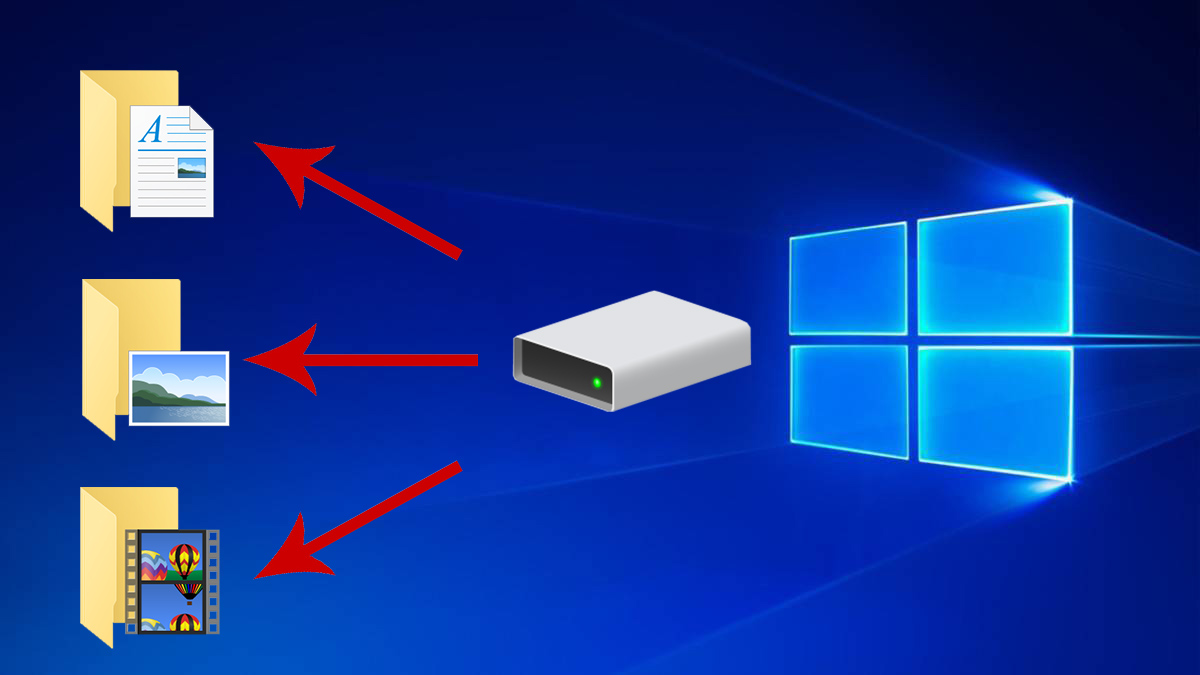
Najvažnija stvar su dokumenti, slike i video zapisi
Prije nekoliko godina, instaliranje kopije Windowsa trajalo je mnogo sati , ne samo zbog brzine računara, već i zbog vremena provedenog u instaliranju, jednog po jednog, drajvera svih komponenti koje su bile dio tih računara.
Ovo prisiljava Windows da nam ponudi mogućnost kreiranja potpune sigurnosne kopije našeg operativnog sistema zajedno s našim datotekama, funkcija koja trenutno nije dostupna. Windows 10 nam omogućava samo pravljenje sigurnosnih kopija naših datoteka.
Ne koristite particiju tvrdog diska
Sa istog tvrdog diska možemo kreirati različite particije, koje su jednostavno diskovne jedinice koje koriste isti fizički medij za pohranu , tako da ako tvrdi disk otkaže, izgubit ćemo sve informacije, jer će sve jedinice prestati raditi.
Koristite vanjski tvrdi disk
Korištenje eksternog tvrdog diska za sigurnosne kopije je najbolji način da se osigura da, u slučaju da vaš računar ima problem koji utiče na njegov integritet, podaci sigurnosne kopije budu odvojeni od računara.

Spremanje u oblaku
Usluge pohrane u oblaku su najbrži i najpogodniji način da uvijek imamo kopiju naših dokumenata na bilo kojem uređaju, a OneDrive je usluga koja se najbolje integrira s Windowsom 10.
Nadalje, ne prisiljava nas da preuzmemo sav sadržaj koji smo pohranili u oblaku, već samo datoteke na kojima trenutno radimo, a zatim ih ponovo otpremimo kada završimo – proces koji OneDrive automatski obavlja . To nam omogućava da prostor na tvrdom disku koristimo za druge svrhe koje nisu povezane s poslom.
Inkrementalne kopije
Tradicionalne sigurnosne kopije nam omogućavaju da napravimo tačne kopije dokumenata na disku, zamjenjujući podatke na odredišnom disku novima . Ovo može biti problematično kada nam je potreban pristup prethodnim verzijama datoteke ili oporavak datoteka koje smo prethodno izbrisali.
Inkrementalne sigurnosne kopije odgovorne su za pravljenje sigurnosnih kopija samo datoteka koje smo modificirali ili kreirali nove, čuvajući prethodne verzije u starijim sigurnosnim kopijama.
Rezervne kopije u sustavu Windows 10
Windows 10 nudi alat za pravljenje sigurnosnih kopija najvažnijih stvari na vašem računaru: vaših datoteka , bilo da se radi o dokumentima, slikama ili videozapisima. Iako rješenje koje nudi Windows 10 nije jedino trenutno dostupno, ono nudi najbolje performanse, potpuno je besplatno i izvorno je integrirano u sistem.
Još jedna snaga Windows sistema za pravljenje sigurnosnih kopija je ta što nam omogućava kreiranje inkrementalnih sigurnosnih kopija, što znači da pravi nove sigurnosne kopije naših dokumenata , što nam omogućava pristup prethodnim verzijama datoteka ili čak oporavak datoteka koje su davno izbrisane.

Ako sigurnosne kopije ne zauzimaju puno prostora, prave se svakodnevno i tvrdi disk na kojem se čuvaju ima dovoljan kapacitet, možemo konfigurirati sistem za sigurnosno kopiranje da čuva sve sigurnosne kopije do starosti od maksimalno dvije godine . Ako nam ponestane prostora, sistem će sam izbrisati najstarije sigurnosne kopije kako bi napravio mjesta za nove.
Također nam omogućava da podesimo koliko često želimo praviti sigurnosne kopije svih naših podataka: svakih 10 minuta, svaki sat, svakih 12 sati, dnevno... Nakon što shvatimo sve prednosti i prednosti koje nudi sistem za sigurnosno kopiranje u Windowsu 10, sada ćemo vam pokazati korake koje trebate slijediti za kreiranje sigurnosne kopije u Windowsu 1.
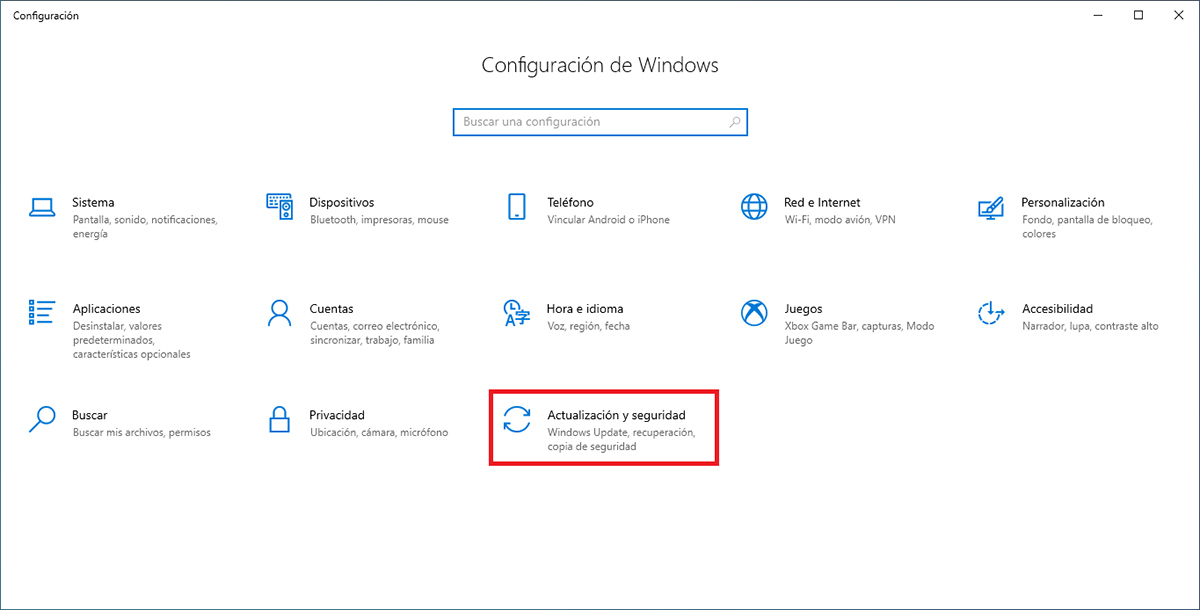
Prvo, moramo pristupiti postavkama sustava Windows 10, koristeći prečicu na tipkovnici Windows + i i klikom na Ažuriranje i sigurnost.
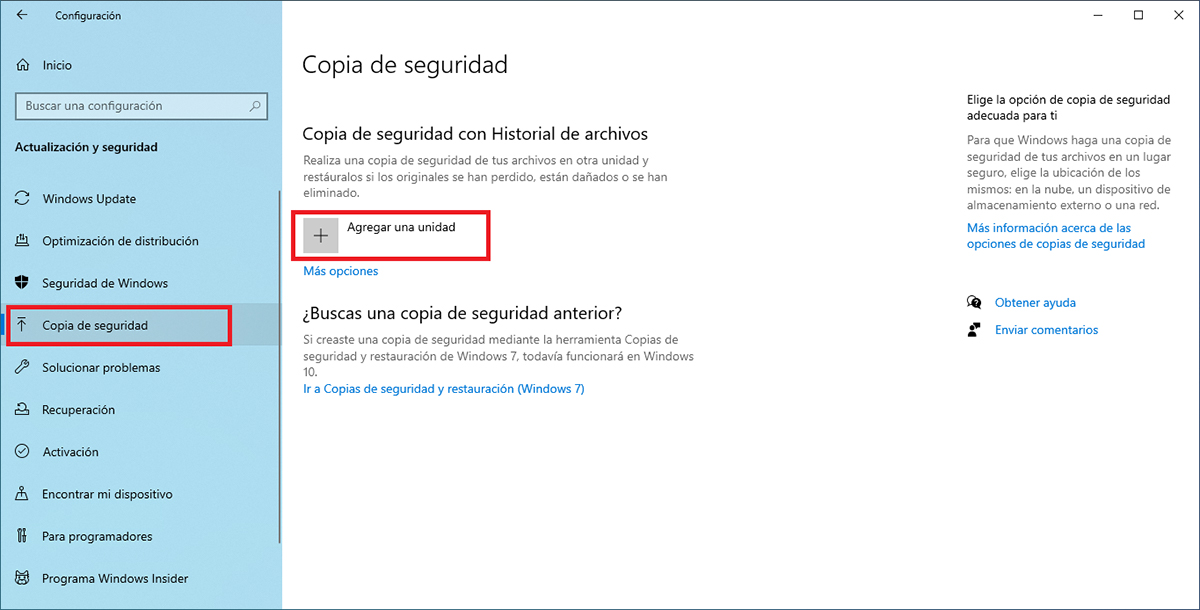
U ovom odjeljku, u lijevoj koloni, kliknite na Sigurnosna kopija . U desnoj koloni kliknite na Dodaj disk u odjeljku Sigurnosna kopija s historijom datoteka.
Pojavit će se iskačući prozor koji prikazuje sve diskove povezane s vašim računarom, zajedno s njihovim ukupnim prostorom za pohranu. Ako imate samo jedan disk povezan, odaberite prikazani.
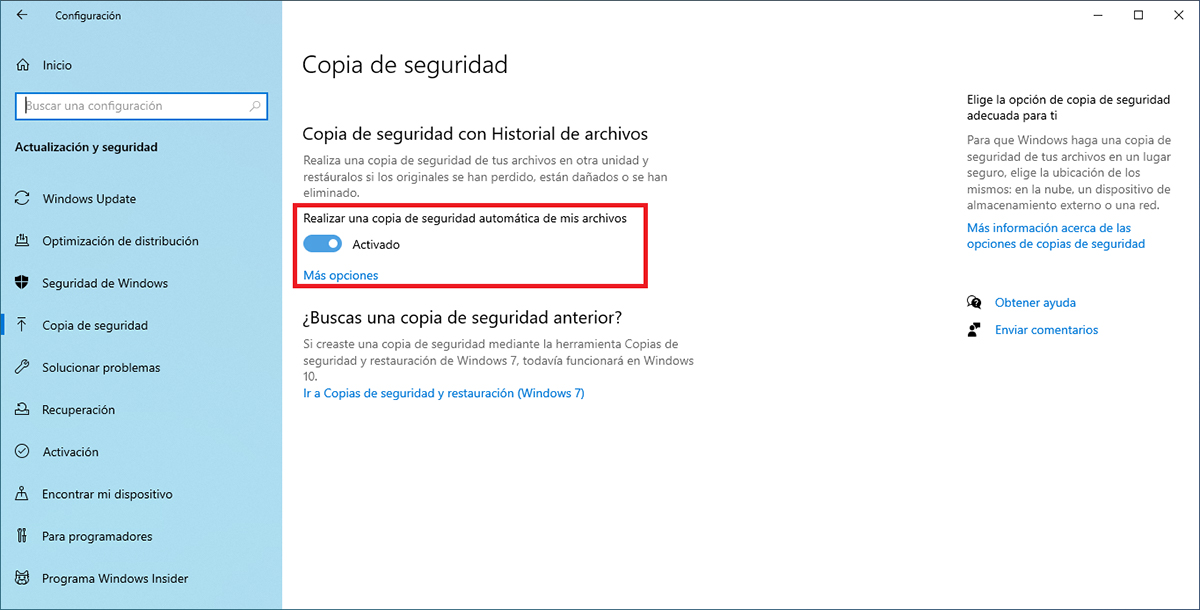
Nakon što odaberete disk na kojem želite izvršiti sigurnosnu kopiju, aktivirat će se prekidač " Automatski napravi sigurnosnu kopiju mojih datoteka" . Za pristup opcijama sigurnosne kopije kliknite na " Više opcija".
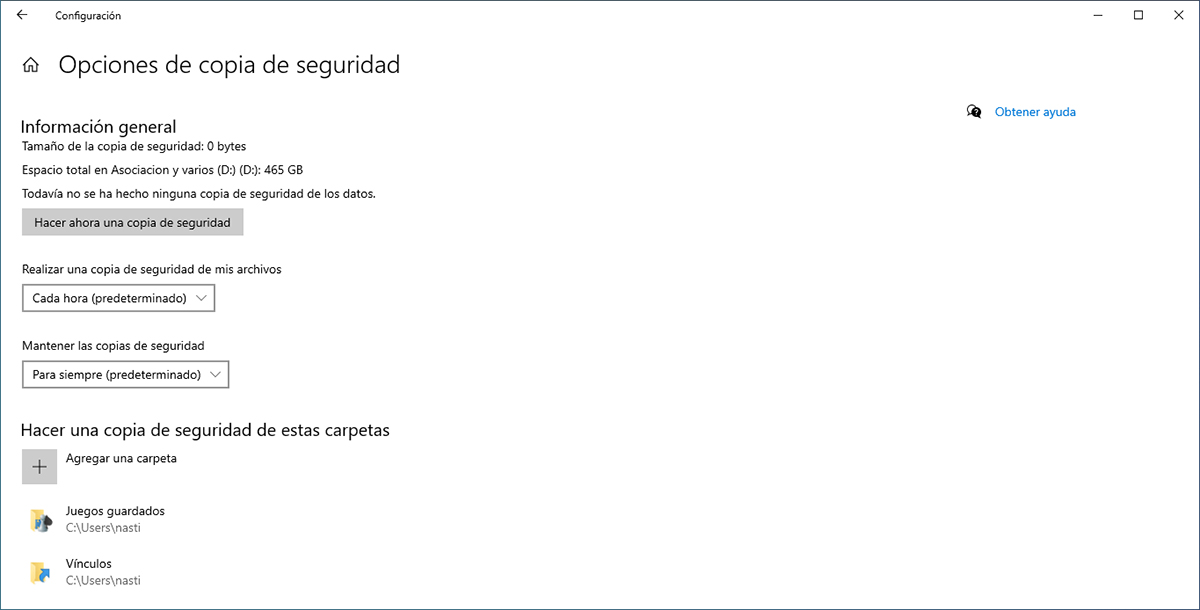
Ispod je novi prozor sa 5 odjeljaka:
Opšte informacije
Ovaj odjeljak prikazuje ukupnu veličinu trenutne sigurnosne kopije . Trenutno konfigurišemo sigurnosnu kopiju, tako da još nisu izvršene sigurnosne kopije, a ukupni prostor je 0 GB. Također je prikazan ukupni kapacitet pohrane vanjskog diska povezanog za sigurnosnu kopiju.
U ovom odjeljku, pod "Napravi sigurnosnu kopiju mojih datoteka ", možemo postaviti vrijeme između svake sigurnosne kopije. Podrazumevano, sigurnosne kopije se izrađuju svakog sata, ali to možemo promijeniti na sljedeće intervale:
- 10 minuta
- 15 minuta
- 20 minuta
- 30 minuta
- Svaki sat (zadano)
- Svaka 3 sata
- Svaka 6 sata
- Svaka 12 sata
- Svakodnevno
Kao što sam već spomenuo, sistem za pravljenje sigurnosnih kopija u Windowsu 10 nam omogućava kreiranje inkrementalnih sigurnosnih kopija, koje su nezavisne kopije koje pohranjuju samo datoteke koje su izmijenjene. Na ovaj način možemo pristupiti historiji datoteka koje smo kreirali, uređivali i brisali na našem Windows 10 računaru. U odjeljku " Održavanje sigurnosnih kopija" imamo i nekoliko opcija:
- Dok ne bude potreban prostor
- 1 mesec
- 3 meseci
- 6 meseci
- 9 meseci
- 1 godina
- 2 godina
- Zauvijek (zadano).
Ova posljednja opcija je najpreporučljivija ako želite da sačuvate historiju svih promjena koje je datoteka pretrpjela tokom godina; međutim, za prosječne korisnike bi mogla biti malo pretjerana. Iako je ovo zadana opcija, kućni korisnici koji ne planiraju uložiti veliku količinu novca u eksterni tvrdi disk mogu odabrati opciju " Dok ne bude potreban prostor".
U ovom slučaju, Windows 10 će automatski izbrisati starije sigurnosne kopije kako bi napravio mjesta za nove. Ovaj proces je automatski, a starije sigurnosne kopije se brišu samo kada je prostor ograničen i kada je zakazano pravljenje sigurnosne kopije.
Napravite sigurnosnu kopiju ovih mapa
Sljedeći odjeljak prikazuje zadane mape koje će Windows 10 uključiti u sigurnosnu kopiju. Ako bilo koja od navedenih mapa ne sadrži informacije koje želite zadržati, možete kliknuti na njih, a zatim kliknuti na opciju Ukloni.
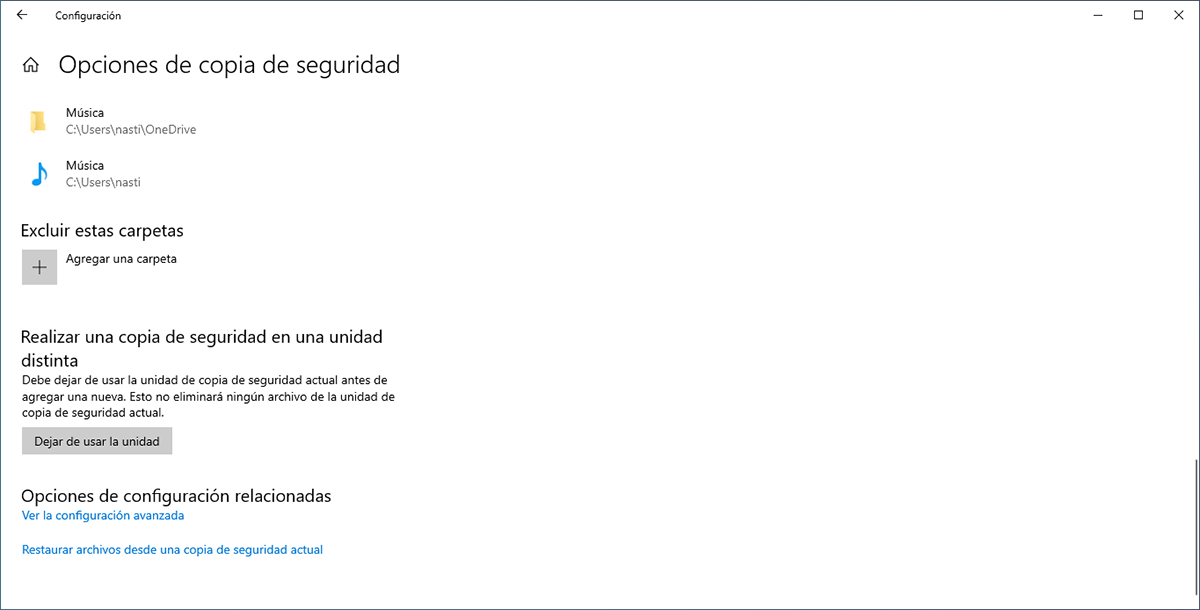
Izuzmite ove mape
Ovaj odjeljak vam omogućava da iz sigurnosne kopije isključite mape koje se nalaze unutar drugih mapa koje su uključene u sigurnosnu kopiju. Na primjer, mapa Radna površina je uključena u sigurnosnu kopiju prema zadanim postavkama. Ako na radnoj površini imate mapu koju ne želite uključiti u sigurnosnu kopiju, morate je dodati ovdje.
Napravite sigurnosnu kopiju na drugom pogonu
Ako disk koji smo prvobitno odabrali brzo postane premalen i želimo koristiti novi, moramo pristupiti ovom odjeljku da bismo zaustavili korištenje diska . Kada prestanemo koristiti disk koji smo koristili, moramo ponovo pokrenuti proces pravljenja sigurnosne kopije od početka, navodeći novi disk za sigurnosne kopije i odabirući mape koje želimo uključiti.
Povezane opcije konfiguracije
Odjeljak Povezane postavke nam omogućava pristup naprednim postavkama, gdje možemo vidjeti sve sigurnosne kopije koje smo izvršili, ili drugim riječima, historiju sigurnosnih kopija. Također nam omogućava da pojedinačno vraćamo datoteke iz prethodno kreirane sigurnosne kopije, umjesto u serijama.
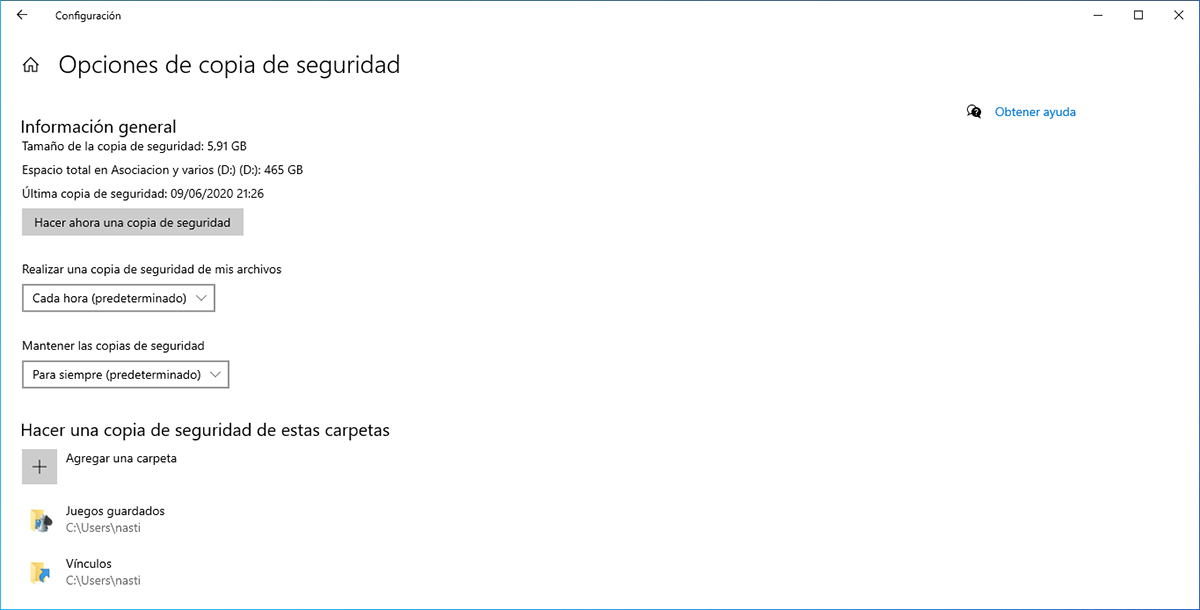
Nakon što smo konfigurirali proces sigurnosnog kopiranja, uključujući mape koje želimo uključiti ili isključiti, postavljeno vrijeme između sigurnosnih kopija i period čuvanja, moramo kreirati prvu sigurnosnu kopiju kako bismo osigurali da su svi naši podaci sigurni u slučaju da nam tvrdi disk ili cijeli računar prestane raditi.
Da bismo započeli ovaj postupak, moramo kliknuti na Napravite sigurnosnu kopiju odmah. Ovaj se postupak izvodi u pozadini s malo utjecaja na sistem i trebat će više ili manje vremena ovisno o ukupnoj veličini datoteka koje želimo kopirati.
Kako vratiti sigurnosnu kopiju u Windows 10
Nakon što smo konfigurirali našu kopiju Windowsa 10 da automatski izvršava sigurnosne kopije u pozadini, moramo znati kako ih možemo vratiti.
Sigurnosne kopije se pohranjuju na disk koji smo prethodno naveli unutar direktorija FileHistory. Unutar ovog direktorija, naše sigurnosne kopije ćemo pronaći u direktoriju koji odgovara korisničkom imenu našeg računara.
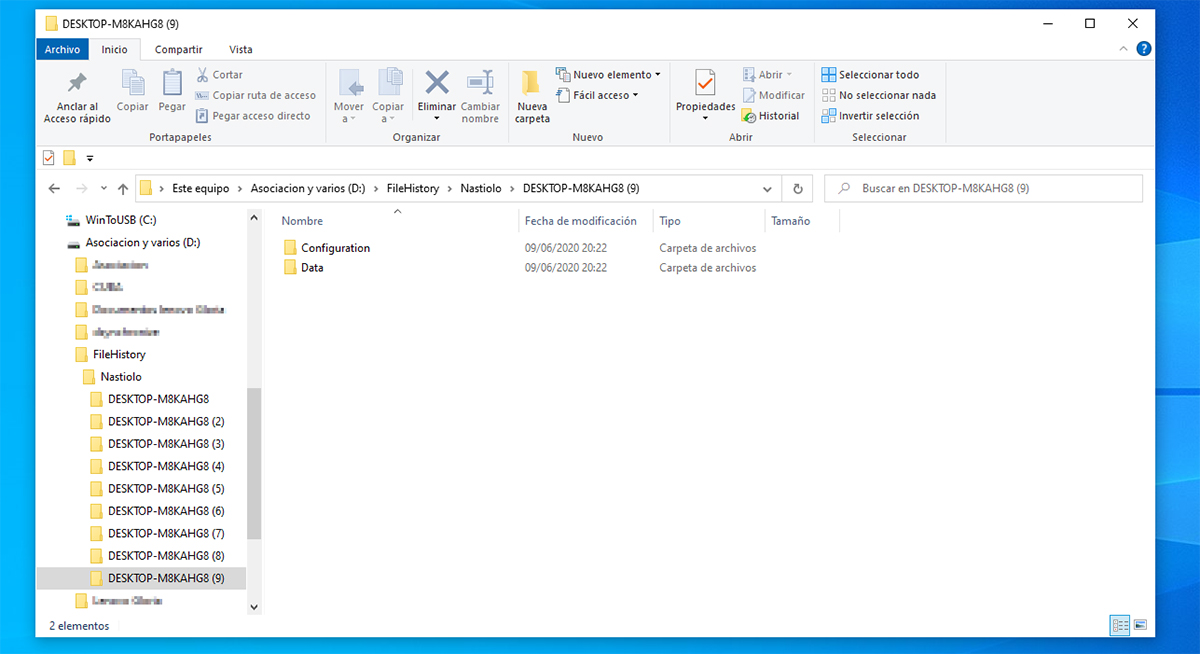
Šta to znači? Windows 10 nam omogućava da koristimo isti eksterni tvrdi disk na svim računarima na kojima želimo praviti sigurnosne kopije , izvodeći ih ručno, a ne po rasporedu, osim ako nismo povezali disk na našu mrežu, gdje se svi računari mogu povezati daljinski i koristiti isti uređaj za pohranu podataka za centralizaciju sigurnosnih kopija.
U tom direktoriju naći ćete nekoliko numeriranih mapa, sve nazvane po vašem računaru (ne treba ih miješati s vašim korisničkim imenom). Unutar ovih mapa naći ćete sve datoteke koje čine sigurnosnu kopiju ( mapa "Podaci" ), što vam omogućava da im pristupite nezavisno ako vraćate sigurnosne kopije iz Windowsa 10.
Svaki put kada se izvrši sigurnosna kopija, kreira se novi direktorij. Ako nismo kreirali nikakve dokumente ili uredili bilo koju od datoteka u direktorijima uključenim u prethodno uspostavljenu sigurnosnu kopiju, ta sigurnosna kopija će sadržavati samo kopiju konfiguracije računara ( mapa Konfiguracija ), a ne datoteke, jer bi to bilo dupliranje sadržaja (inkrementalne sigurnosne kopije).
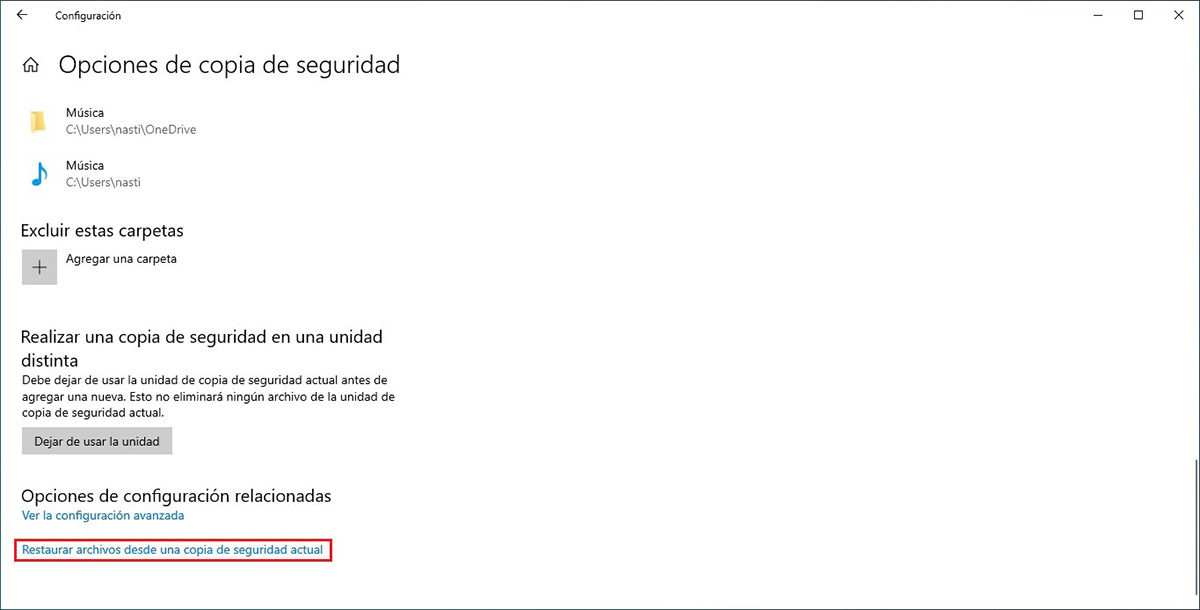
Da biste pristupili sistemu sigurnosnih kopija i vratili datoteke, idite na postavke Windowsa 10 (Windows tipka + i), Ažuriranja i sigurnosne kopije, Sigurnosne kopije i u desnoj koloni odaberite Više opcija i Vrati datoteke iz trenutne sigurnosne kopije.
Vratite sigurnosnu kopiju svih datoteka
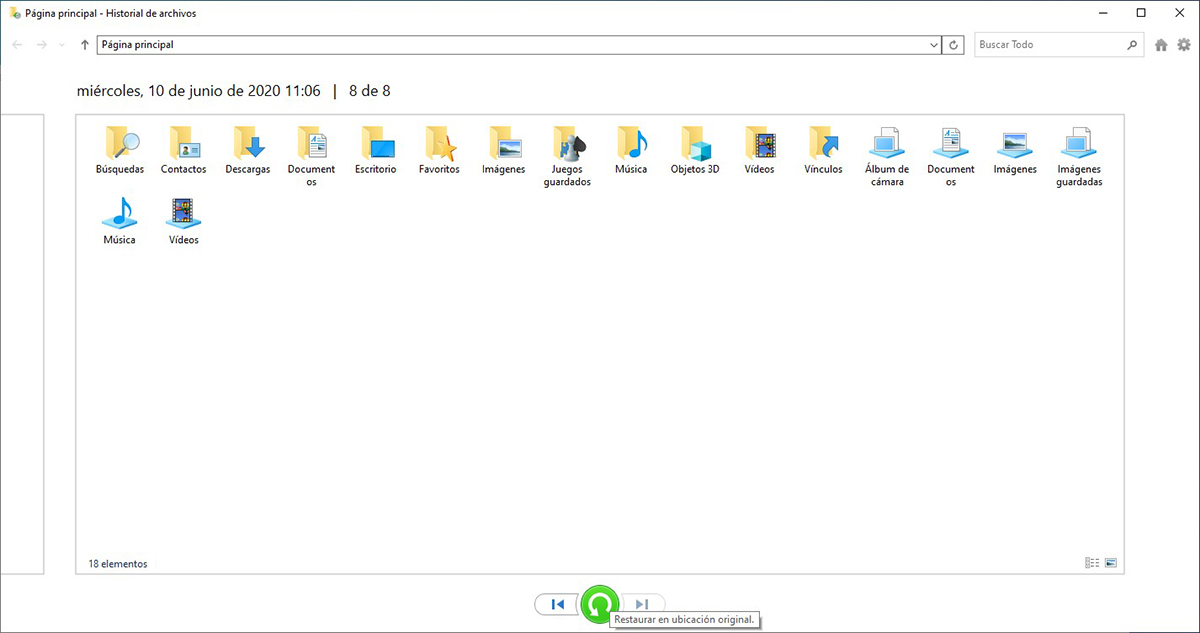
Ako želimo vratiti sigurnosnu kopiju svih datoteka koje smo uključili u sigurnosnu kopiju, samo trebamo kliknuti na dvije strelice koje se nalaze u donjem središnjem dijelu prozora, odabrati posljednji dan kada je sigurnosna kopija obavila svoj posao i kliknuti na zeleni gumb pod nazivom Vrati na originalnu lokaciju.
Vratite sigurnosnu kopiju odabranih datoteka
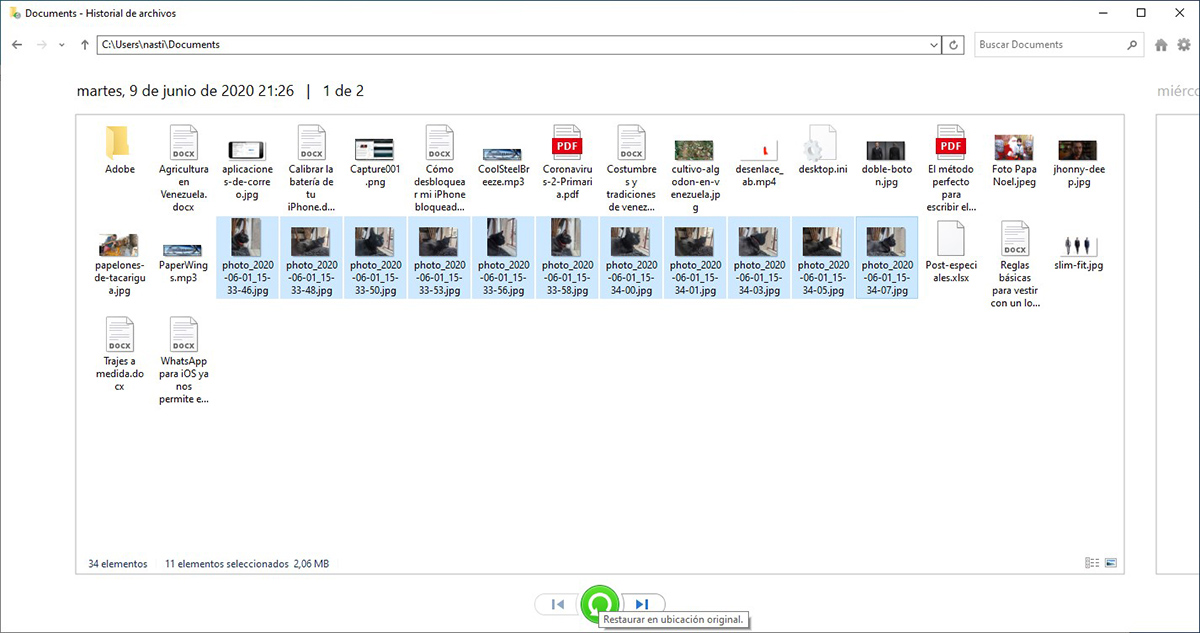
Ako želimo vratiti samo niz datoteka, moramo otići u direktorij u kojem se nalaze, odabrati ih i kliknuti na zeleno dugme Vrati na originalnu lokaciju.
Vratite datoteke na lokaciju koja se razlikuje od originalne
U prvom dijelu ovog odjeljka objasnio sam da sigurnosne kopije jednostavno kopiraju datoteke iz odabranih direktorija na vanjski disk , organizirajući sigurnosne kopije po danu i vremenu. Originalne datoteke se nalaze unutar tih mapa.
Ako želimo vratiti datoteke na drugu lokaciju, to je složen i dugotrajan proces, jer zahtijeva da posjetimo sve mape kako bismo provjerili koje su najnovije verzije kopiranih datoteka.
Ovo je jedan od nedostataka inkrementalnih sigurnosnih kopija , ali istovremeno i njihova glavna prednost, budući da su dizajnirane da smanje prostor i vrijeme potrebno za sigurnosne kopije, iako nas prisiljavaju da koristimo istu aplikaciju kojom smo kreirali sigurnosne kopije kako bismo vratili datoteke.
Indeks