

Ako ste korisnik iPhonea i posjedujete iPad ili macOS računar, možda će vas zanimati kako primati SMS poruke na svom iPadu.
Do sada ste vjerovatno već upoznati sa funkcijom Continuity . Continuity je funkcija koju je Apple uveo u iOS 8 i OS X Yosemite. Kompatibilna je sa iPhone 5 i novijim modelima, bilo kojim iPadom od 4. generacije nadalje, te Mac laptopima i desktop računarima od 2012. godine i novijim (s jednim izuzetkom: Mac Pro, koji je kompatibilan tek od modela iz 2013. godine nadalje). Ova funkcija, koju je Apple uveo prije nekoliko godina, prvenstveno je odgovorna za omogućavanje primanja poziva i SMS poruka (onih poruka koje su postale stvar prošlosti, ali su pružale toliko zabave na našim ranim mobilnim telefonima) na vašim iPadima ili Mac računarima.
Dakle, u slučaju da nije bilo jasno, sa iOS 8 i zahvaljujući aplikaciji iMessage, možete slati i primati SMS poruke sa bilo kojeg iPada, iPod Toucha ili Maca koji je povezan na internet. Sve što vam treba je iPhone sa aktivnim podatkovnim planom za slanje i primanje poruka. To je to. Pokazat ćemo vam kako to učiniti u nekoliko jednostavnih koraka u ovom članku. Na kraju ćemo vam dati nekoliko savjeta za korištenje aplikacije iMessage, u slučaju da je niste prije koristili.
Kako primiti SMS na iPad: postavke

Ako želite znati kako primati SMS poruke na svom iPadu, krenimo. U samo nekoliko koraka moći ćete ih primati - ne brinite, jednostavno je. Da biste to postavili, prvo što trebate imati na umu je da svi vaši uređaji moraju biti prijavljeni na iCloud, i što je najvažnije, prijavljeni s istim Apple ID-om. Također, svi moraju biti povezani na istu Wi-Fi ili Ethernet mrežu.
Sljedeći korak u postavljanju poziva je da uzmete svoj iPhone i odete u Postavke > Telefon > Pozivi na drugim uređajima i uključite Dozvoli pozive na drugim uređajima. Nakon toga, uzmite svoj iPad i uradite sljedeće: Postavke > FaceTime i uključite Pozivi s iPhonea.
Da biste omogućili SMS i MMS na svom iPhoneu, idite u Postavke > Poruke > Slanje i primanje. Provjerite je li vaš Apple ID potpuno isti kao onaj koji koristite u unaprijed instaliranoj aplikaciji iMessage na svim svojim Apple uređajima. Zatim odaberite svoj broj telefona ili adresu e-pošte da biste primali iMessage poruke i na svom iPhoneu i na iPadu. Morat ćete ponoviti isti korak i na svom iPadu.
Konačno, morat ćete ponovo uzeti svoj iPhone (da, trebali smo vam reći da ga držite pri ruci iako se ovaj članak zasniva na primanju SMS poruka na iPadu), i morat ćete se vratiti u izbornik Postavke > Poruke > Prosljeđivanje tekstualnih poruka kako biste odabrali uređaje kojima želite dozvoliti slanje i primanje tekstualnih poruka s vašeg iPhonea.

Kao što je obećano, evo svega što vam je potrebno za konfiguraciju primanja SMS-ova, MMS-ova i poziva na vašim Apple uređajima, kao što je iPad. Od sada, ne brinite, jer kada neko pozove vaš iPhone, možete odgovoriti na poziv sa svog iPada bez ikakvih problema , a prije svega, bez muke da morate vaditi iPhone iz džepa ako u tom trenutku koristite iPad. Također možete upućivati pozive sa samog iPada, bilo iz svojih kontakata ili putem FaceTimea unosom broja telefona u poznato polje za pretragu. Možete reći da sada znate kako primati SMS poruke na svom iPadu.
Kao da to nije dovoljno, pokazat ćemo vam nekoliko postavki za aplikaciju Poruke (iMessages) koju svi imamo na svojim Apple uređajima. Na primjer, zakačivanje razgovora, odkačivanje istog razgovora ako ga više ne želite na vrhu, dijeljenje vašeg imena i fotografije u aplikaciji ili na kraju, prebacivanje s razgovora u aplikaciji Poruke na FaceTime video poziv. Zato, ostanite još 5 minuta jer ovaj članak vrijedi pročitati i naučit ćete dodatni savjet koji može biti koristan u bilo kojem razgovoru koji imate otvoren.
Zakačite razgovor u aplikaciji Messages

Čak i ako to još ne znate, u aplikaciji Poruke možete zakačiti sve svoje razgovore, ostavljajući ih na vrhu liste poruka i razgovora kako bi ljudi s kojima najčešće razgovarate uvijek bili tu i nikada ih ne biste izgubili iz vida, tako da ih uvijek imate pri ruci i možete im pisati.
Da biste zakačili razgovore u aplikaciji Poruke, morat ćete konfigurirati sljedeće postavke :
- Zatim prevucite prstom udesno na jednom od razgovora kliknite na pin koji ćete vidjeti sljedeći.
- Morat ćete pritisnuti i zadržati razgovor, a zatim možete ga povući na vrh liste razgovora o aplikaciji.
Kako otkvačiti razgovor u aplikaciji Messages
Ako želite, možete poništiti razgovore koje ste upravo postavili u prethodnom koraku, jer možda vas sada ne zanima stalno voditi te razgovore na vrhu aplikacije Messages.
Da biste mogli poništiti postavljene razgovore, morat ćete izvršiti samo sljedeće radnje:
- Pritisnite i držite razgovor, a nakon toga, morat ćete povući poruku prema kraju popisa.
- Pritisnite i držite razgovor, a nakon toga, morate pritisnuti iglu koja se pojavljuje pored nje.
Podijelite svoje ime i fotografiju u aplikaciji Messages
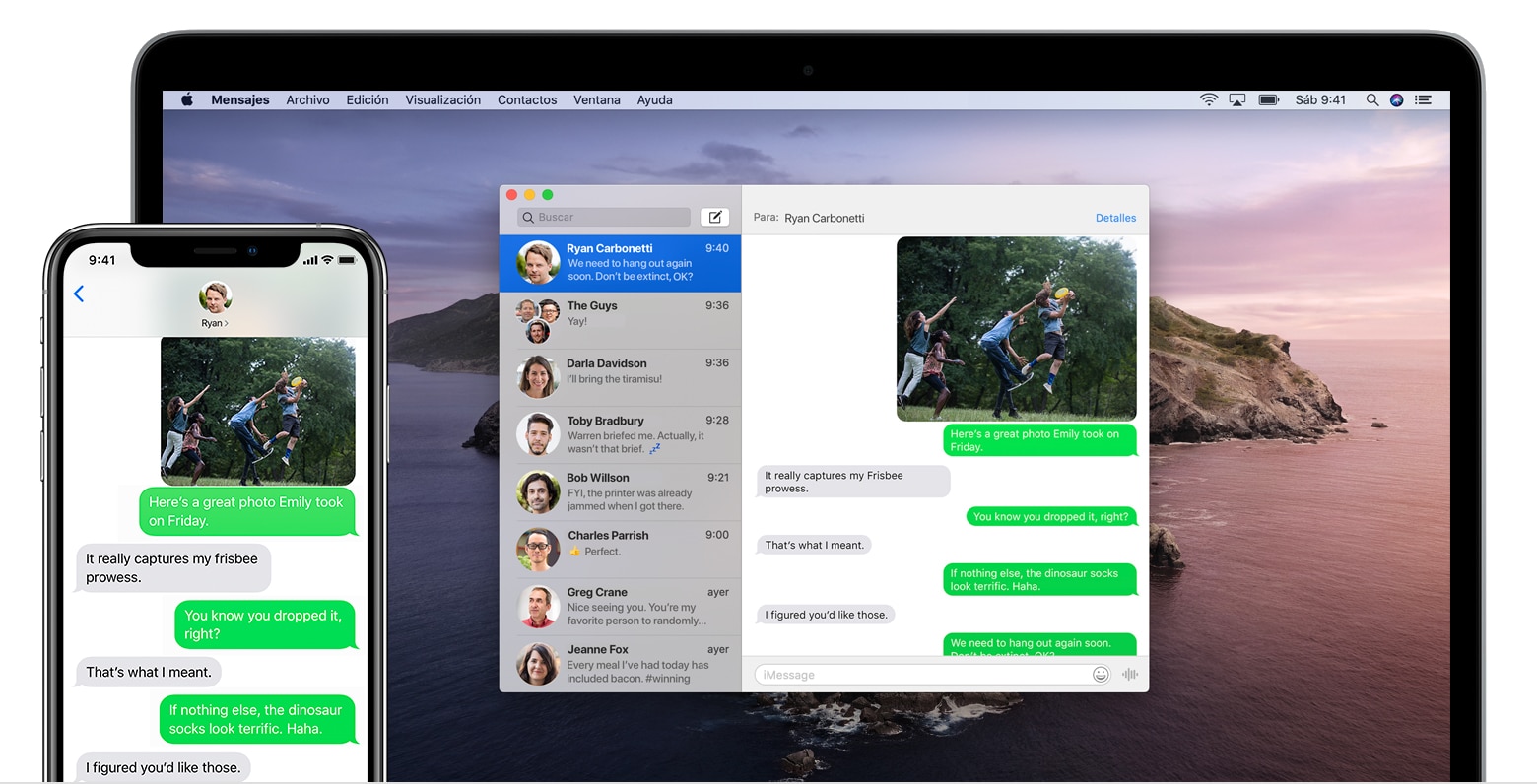
U aplikaciji Poruke možete podijeliti svoje ime i fotografiju kada započnete ili odgovorite na bilo koju poruku, bilo novu ili staru. Vaša fotografija može biti Memoji ili prilagođena slika. Kada prvi put otvorite aplikaciju Poruke na svom iPadu, slijedite upute na ekranu da biste odabrali svoje ime i fotografiju.
Da biste promijenili ime, fotografiju ili opcije dijeljenja, otvorite Poruke, dodirnite tri tačke pored njih , zatim dodirnite "Uredi ime i fotografiju" i na kraju odaberite jednu od sljedećih opcija:
- Da biste promijenili sliku profila: morate pritisnuti Uredite i tada ćete morati odabrati jednu od opcija.
- Da promijenite ime: moras pritisnite tekstualna polja u kojima ćete vidjeti svoje ime.
- Da biste mogli aktivirati ili deaktivirati opcije za dijeljenje sadržaja: morate pritisnuti dugme smješteno pored "Dijeli ime i fotografiju”(Zelena označava da je aktivirana).
- Da biste promijenili tko može vidjeti vaš profil: morate pritisnuti opciju koja je nalazi se pod "Podijeli automatski" ("Dijeljenje imena i fotografije" mora biti aktivirano).
Trebali biste znati da se ime i fotografija koje imate u Porukama mogu koristiti i za vaš Apple ID i za "Moju karticu" u Kontaktima.
Kako se prebaciti s razgovora putem Messagesa na FaceTime
Ako imate otvoren razgovor u aplikaciji Poruke, možete započeti FaceTime ili audio poziv s osobom s kojom razgovarate, čak i unutar aplikacije Poruke. Da biste to učinili, slijedite ove korake:
- U razgovoru koji ste otvorili u Porukama, dodirnite sliku profila ili ime na vrhu istog razgovora.
- Kliknite izravno na FaceTime ili audio.
Nadamo se da vam je ovaj članak bio od pomoći da shvatite i naučite kako primati SMS na iPad putem iPhonea, kao i kako primati pozive na iPadu, MMS-u, slati fotografije, naljepnice i sve što možete učiniti putem aplikacije Messages from Apple uređaja. Ako imate bilo kakvih pitanja, možete ih ostaviti u donjem polju za komentare.
Indeks