

Gmail je najkorištenija usluga e-pošte na svijetu, ne samo zato što je Googleova, već zato što je jedna od najboljih dostupnih usluga e-pošte . Broj funkcija koje Gmail nudi nastavlja rasti iz godine u godinu.
Nadalje, kako su godine prolazile, Google je integrirao većinu svojih usluga, tako da možemo brzo pristupiti Meet video pozivima, datotekama pohranjenim na Google disku, Kalendaru i još mnogo čemu bez potrebe da posjećujemo svaku web stranicu pojedinačno. Ako želite da izvučete maksimum iz Gmaila, u nastavku vam pokazujemo najbolje Gmail savjete i trikove.

Sve promjene u funkcionalnosti Gmaila bit će vidljive u cijelom vašem email računu, ne samo u pregledniku koji koristite, već i u mobilnim ili desktop aplikacijama koje koristite za provjeru. Stoga, imajte ovo na umu prilikom mijenjanja bilo koje od različitih postavki koje možete napraviti na svom računu.
Izbrišite poslani e-mail
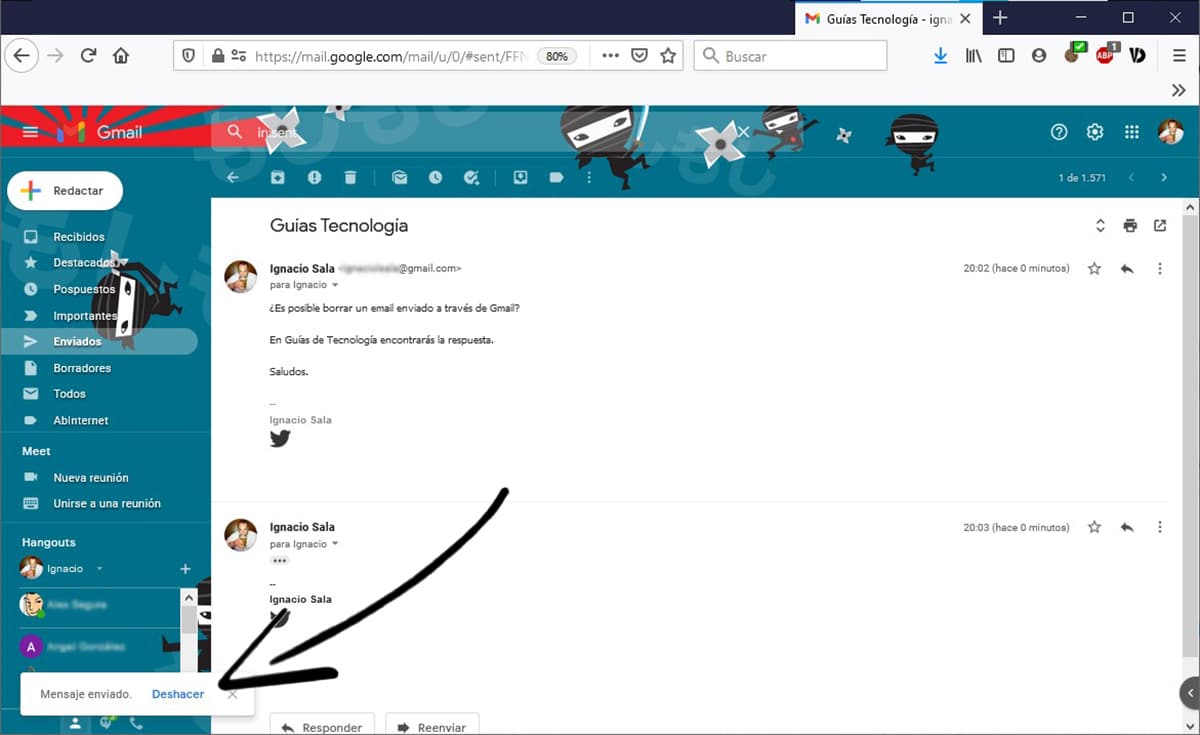
Slanje neprikladnog e-maila ili odgovora na e-mail, pogrešnom primaocu ili bez potpunog zadovoljavanja traženih informacija, problem je koji ponekad može imati ozbiljne posljedice.
Srećom, Gmail vam omogućava da izbrišete poslanu e-poštu prije nego što bude pročitana, pod uslovom da ste dovoljno brzi da shvatite svoju grešku. Ova funkcija je dostupna i u Outlooku; međutim, iako je u Gmailu omogućena po zadanim postavkama , morate je aktivirati u Outlooku.
Prilagodite pozadinu Gmaila

Provođenje mnogo sati ispred računara je zamorno, posebno kada većinu tog vremena provodimo s istom aplikacijom ili web stranicom. Gmail nam omogućava da zamijenimo pozadinsku sliku , koja će se prikazivati na desnoj strani preglednika (gdje se nalaze mape), na vrhu (gdje možemo pretraživati e-poštu) i u području e-pošte kao prozirni sloj.
Da biste promijenili pozadinu Gmaila, kliknite ikonu zupčanika u gornjem desnom uglu. U odjeljku Teme kliknite na prikazane teme ili kliknite na " Prikaži sve " da biste vidjeli sve dostupne pozadine Gmaila. Ako vam se ne sviđa nijedna od prikazanih slika, možete koristiti bilo koju sliku pohranjenu na vašem Google Drive računu.
Promijenite gustinu poruka

Ako želite maksimalno iskoristiti veličinu ekrana, vjerovatno će vas zanimati opcija koju nudi Gmail, a koja vam omogućava podešavanje razmaka između poruka i foldera.
Opcija "Udobno" je izvorno postavljena i nudi više nego dovoljno razmaka za pristup i pronalaženje e-poruka na prvi pogled.
Ako postavimo kompaktnu opciju, razmak između e-poruka bit će sveden na minimum , kao i veličina različitih mapa u kojima se klasificiraju e-poruke koje primamo, što je funkcija koja je vrlo korisna na malim ekranima.
Ovoj opciji pristupamo klikom na ikonu zupčanika koja se nalazi u gornjem desnom uglu ekrana, unutar odjeljka Gustoća , prvog prikazanog.
Dodajte potpis e-porukama

Ako želite dodati potpis svim svojim e-porukama , i onima koje šaljete i onima na koje odgovarate, gdje možete dodati svoje puno ime, zanimanje, naziv radnog mjesta, kao i druge načine da vas kontaktiramo, trebali biste slijediti korake detaljno opisane u nastavku.
- Pritisnite zupčanik i Pogledajte sve postavke.
- Unutar Podešavanja, na kartici Opšti, pomičemo se dolje do odjeljka Potpis.
- Zatim kliknite na + Stvori, utvrđujemo ime potpisa koji želimo stvoriti (možemo stvoriti različite potpise) i u okvir s desne strane zapisujemo podatke koje želimo podijeliti sa svakom novom e-poštom koju pošaljemo ili na koju odgovorimo.
Ako želimo dodati potpis samo novim e-porukama, na dnu tog odjeljka moramo promijeniti vrijednost Za odgovore/prosljeđivanja na Bez potpisa.
Automatski odgovori

Ako idemo na odmor na nekoliko dana, trebali bismo obavijestiti naše kontakte kako tokom tog perioda odmora ne bi očekivali odgovor od nas.
- Unutar Podešavanja, na kartici Opšti, pomičemo se dolje do odjeljka Automatski odgovor.
- Dalje, označavamo okvir Automatski odgovor uključen i konfiguriramo prvi i zadnji dan na koji će se automatski odgovor aktivirati.
- Dalje, konfigurišemo Predmet. Na ovom polju je važno utvrditi da smo na odmoru.
- U poruci koju treba poslati možemo dodajte period odmora da ćemo uživati, kako bi oni u svakom trenutku znali da tih dana nećemo moći odgovoriti.
Ako želimo da samo naši kontakti prime ovu poruku, moramo označiti polje Pošalji odgovor samo mojim kontaktima , opciju koja se nalazi na samom kraju ove opcije.
Označite i klasificirajte svoju e-poštu automatski

Oznake, poznate i kao mape, omogućavaju nam da automatski klasifikujemo sve e-poruke koje primamo u zavisnosti od pošiljaoca, predmeta, veličine datoteke itd. Ove oznake se prikazuju pored svake e-poruke koja odgovara parametrima koje smo postavili i klasifikuju se ispod pristigle pošte, označeno zvjezdicom, poslano itd.
Sve e-poruke koje su automatski označene ostat će dostupne u vašem inboxu (osim ako ih ne arhivirate), a bit će dostupne i u svim oznakama/mapama koje kreirate. Ako izbrišete oznaku, e-poruke povezane s njom neće biti izbrisane.
Svaka nova oznaka koju kreiramo je prema zadanim postavkama omogućena za klijente e-pošte trećih strana (Prikaz u IMAP-u) kako bi pristupili i prikazali sve oznake/mape u aplikaciji . Ako ne želimo da mobilna aplikacija za e-poštu prikazuje ove oznake, moramo poništiti odabir polja za svaku oznaku.
para kreirajte oznake u Gmailu Da bismo klasificirali e-poštu moramo pristupiti Podešavanja, na kartici Oznake i kliknite na Nova etiketa. Sada moramo stvoriti filtre tako da se oznake automatski primjenjuju na e-adrese.
Da biste kreirali filtere, idite u Postavke Gmaila i kliknite na karticu Filteri i blokirane adrese. Na samom dnu kliknite na Kreiraj filter.

Zatim postavljamo kriterije koje e-poruke moraju ispunjavati da bi im se dodijelila oznaka. Nakon postavljanja, klikćemo na Nastavi da bismo dalje konfigurisali filter.

Zatim moramo odrediti koju oznaku želimo koristiti za pohranjivanje e-poruka koje ispunjavaju zahtjeve koje smo postavili u prethodnom odjeljku. Također možemo konfigurirati filter da ih automatski označava kao pročitane, briše, označava kao važne i tako dalje. Na kraju kliknemo na Kreiraj.
Pošaljite e-poštu s drugih adresa e-pošte

Ova opcija vam omogućava da konfigurirate druge email račune za slanje emailova iz Gmaila bez potrebe za pristupom drugim web stranicama. Ova funkcija je idealna ako svakodnevno koristite različite email račune , jer stalno prebacivanje između njih može zakomplicirati vaš život i posao. Ovu opciju možete pronaći u Gmail postavkama, pod karticom Folderi i uvoz, u odjeljku Pošalji kao.
Proslijedite sve e-adrese

Ova opcija je idealna ako želimo imati kopiju svih e-poruka koje primamo na svom računu, iako je njena najčešća upotreba da omogući drugim ljudima da odgovore na e-poruke koje primamo kada smo na odmoru (ako smo prethodno aktivirali funkciju koju sam vam gore pokazao).
Za prosljeđivanje e-pošte u Gmailu, idite u Postavke Gmaila i odaberite karticu Prosljeđivanje i POP/IMAP . U prvom odjeljku, Prosljeđivanje , dodajte račun e-pošte na koji će se automatski slati sve dolazne e-poruke.
Ako ne želimo da se sve e-poruke prosljeđuju, možemo kreirati filter tako da se prosljeđuju samo e-poruke koje ispunjavaju određene uslove. Kao što vidite, Gmail nudi praktično svaku opciju koju možete zamisliti.
Kreirajte predloške e-pošte
Ako mnogi e-mailovi koje šaljemo obično imaju istu strukturu koju smo kopirali iz Word dokumenta (na primjer), možemo taj dokument pretvoriti u predložak kako bismo brže odgovorili.
Ova funkcija je izvorno onemogućena, tako da je prvo moramo konfigurirati putem Gmail postavki u odjeljku Napredno.

Zatim, trebamo kreirati novu e-poštu, napisati tekst koji želimo koristiti kao predložak i kliknuti na tri vertikalne tačke na dnu odabranog prozora nove e-pošte: Predlošci > Sačuvaj izbrisane stavke kao predložak.

Da bismo koristili taj predložak , kreiramo novu e-poštu, idemo na tri vertikalne tačke koje se nalaze u donjem desnom uglu i kliknemo na Predlošci > Naziv predloška koji smo kreirali.
Koristite cijelu širinu ekrana

Gmail vam omogućava da u potpunosti iskoristite ekran, prikazujući ne samo mape i liste e-pošte, već i tekst svake e-pošte koju dodirnete bez potrebe da je otvorite. Ova opcija vam omogućava da prikažete tekst e-pošte na desnoj strani ekrana ili na dnu , a nalazi se odmah ispod avatara vašeg računa.
Izbrišite e-adrese koje zauzimaju puno prostora

Gmail nudi 15 GB besplatnog prostora za pohranu svih dolaznih e-poruka i nekih dokumenata na Google disku. Ako redovno primate velike datoteke, vaš račun e-pošte se može brzo popuniti i možda ćete morati kupiti dodatni prostor za pohranu, a da toga niste ni svjesni.
Da biste pronašli koje e-poruke zauzimaju najviše prostora na vašem Gmail računu, unesite "size:10mb" (bez navodnika) u traku za pretragu da biste vidjeli e-poruke koje su veličine 10 MB ili slične . Također možete odabrati raspon datuma za pretragu.
Dodajte zadatke i kreirajte događaje.

Ako e-poruka ima određeni rok za odgovor, možemo je direktno dodati na našu listu obaveza kako bismo je uvijek imali pri ruci i ne zaboravili na nju. Na taj način također možemo brzo vidjeti sve e-poruke na koje trebamo odgovoriti.
Ako se radi o događaju, možemo ga dodati u naš kalendar , ručno podesiti kada će se održati kako bi nas Google kalendar podsjetio na naš pametni telefon ili Gmail direktno putem e-pošte.
Istaknite poruke

Ako poruka zahtijeva posebnu pažnju i ne želimo da se izgubi u našem inboxu, možemo je označiti klikom na zvjezdicu koja se nalazi neposredno ispred imena pošiljatelja. Sve označene poruke mogu se pronaći unutar mape Označeno zvjezdicom.
Zakažite dostavu pošte

Ako želite poslati odgovor na e-poruku u određeno vrijeme, ne morate biti za računarom, jer vam Gmail omogućava da zakažete kada želite da se poruka pošalje. Ova opcija vam omogućava da odaberete i dan i vrijeme kada želite da se pošalje.
Da bismo pristupili ovoj funkciji, moramo pritisnuti strelicu prema gore koja se nalazi odmah desno od dugmeta Pošalji.
Prečice na tastaturi

Ove prečice vrijede za Mac. Ostale kombinacije tipki prikazane su u sustavu Windows
Najčešće korištene aplikacije nude niz prečica na tastaturi koje nam omogućavaju da povećamo produktivnost kada redovno koristimo iste funkcije. Svi preglednici imaju iste prečice na tastaturi , ali Gmail također ima svoj vlastiti skup jedinstvenih prečica.
Ova funkcija je podrazumevano onemogućena, tako da je prvo moramo omogućiti putem Gmail postavki , u odjeljku Napredno . Zatim omogućavamo opciju Prilagođena prečica na tastaturi.
Da biste pristupili listi dostupnih prečica na tastaturi, pritisnite kombinaciju tipki Shift + ?.
Radite s Gmailom bez internetske veze

Ova funkcija je idealna ako idemo u područje za koje znamo da nećemo imati pristup internetu, čak ni putem mobilnog telefona, opcija koja je dostupna samo ako koristimo Google Chrome (ne radi ni sa jednim drugim preglednikom).
Prije nego što se na neko vrijeme isključimo s interneta, trebali bismo preuzeti e-poruke iz pristigle pošte kako bismo mogli raditi na njima van mreže.
Ova funkcija je podrazumevano onemogućena, tako da je prvo moramo omogućiti putem Gmail postavki u odjeljku Offline . Prilikom omogućavanja opcije Omogući offline poštu, moramo konfigurisati sledeće:
- Sinhronizacija pošte: Od kojeg datuma želimo da se e-adrese preuzimaju na naše računalo kako bi mogle raditi van mreže (uključujući mogućnost preuzimanja priloga). Možemo preuzeti e-mailove od prije 7, 30 ili 90 dana.
- bezbjednost: Ako želimo da preuzete poruke e-pošte nestanu s našeg računara nakon što se spojimo na internet, tako da se promjene sinkroniziraju, moramo isključite opciju Offline Mail.
Ko je pristupio mom Gmail računu

Gmail vam olakšava da vidite da li je neko pristupio vašem Gmail računu putem opcije Detalji koja se nalazi u donjem desnom uglu ekrana. Ova opcija otvara novi prozor koji prikazuje najnovije veze s vašim Gmail računom, uključujući odgovarajuću IP adresu, preglednik, operativni sistem i aplikaciju, kao i kada se veza dogodila.
Koliko imam nepročitanih poruka?

Ako ste jedan od onih korisnika koji uvijek ostavljaju Gmail karticu otvorenom, bit će vam zanimljivo saznati više o još jednoj funkciji koju Gmail nudi: funkciji koja prikazuje broj e-poruka koje još niste pročitali.
Ova funkcija je dostupna u Postavkama, pod karticom Napredno, omogućavanjem opcije ikone Nepročitane poruke . Kada je aktivirana, broj nepročitanih poruka koje ste primili bit će prikazan na kartici Gmail gdje imate otvoren prozor Gmaila.
Označi sve poruke kao pročitane / nepročitane / označi ih zvjezdicom ...

Ako imate veliki broj e-poruka koje ne želite pročitati (kao što su reklame, bilteni, poruke na društvenim mrežama itd.), možete ih odabrati i označiti kao pročitane. Ovu funkciju možete koristiti i za isticanje važnih poruka, označavanje drugih e-poruka kao nepročitanih i tako dalje.
Da bismo to uradili, jednostavno moramo odabrati poruke čiji status želimo izmijeniti i kliknuti na strelicu desno od kvadrata koji se nalazi u gornjem lijevom dijelu inboxa.
Sakrij / prikaži imena Gmail oznaka

Ako ne želite da se nazivi foldera/oznaka koje ste kreirali na svom računu uvijek prikazuju , možete ih brzo sakriti klikom na tri horizontalne linije u gornjem lijevom uglu Gmaila. Svaki put kada kliknete na ovo dugme, nazivi oznaka će se prikazati ili sakriti, ali će ikone oznaka i dalje biti vidljive.
Odgodite obavijest o novoj e-pošti

Još jedna zanimljiva funkcija koju Gmail nudi omogućava nam da odgodimo prijem dolaznih e-poruka. Na ovaj način, ako radimo na pražnjenju inboxa, možemo privremeno izbrisati nove e-poruke.
Da bismo odgodili ili produžili obavještenje o novoj e-pošti , moramo postaviti miš preko linije e-pošte u kojoj se nalazi i kliknuti na ikonu predstavljenu satom kako bismo postavili kada je ponovo želimo primiti.
Indeks
- 1 Izbrišite poslani e-mail
- 2 Prilagodite pozadinu Gmaila
- 3 Promijenite gustinu poruka
- 4 Dodajte potpis e-porukama
- 5 Automatski odgovori
- 6 Označite i klasificirajte svoju e-poštu automatski
- 7 Pošaljite e-poštu s drugih adresa e-pošte
- 8 Proslijedite sve e-adrese
- 9 Kreirajte predloške e-pošte
- 10 Koristite cijelu širinu ekrana
- 11 Izbrišite e-adrese koje zauzimaju puno prostora
- 12 Dodajte zadatke i kreirajte događaje.
- 13 Istaknite poruke
- 14 Zakažite dostavu pošte
- 15 Prečice na tastaturi
- 16 Radite s Gmailom bez internetske veze
- 17 Ko je pristupio mom Gmail računu
- 18 Koliko imam nepročitanih poruka?
- 19 Označi sve poruke kao pročitane / nepročitane / označi ih zvjezdicom ...
- 20 Sakrij / prikaži imena Gmail oznaka
- 21 Odgodite obavijest o novoj e-pošti