
USB disk je mali, vrlo koristan uređaj za pohranu podataka, ali uz čestu upotrebu može na kraju otkazati. Možda ga želite koristiti, ali USB disk je zaštićen od pisanja ili ga vaš računar možda neće prepoznati jer je oštećen.
Ali ne očajavajte, možda ćemo moći oporaviti vaš USB disk i ponovo ga osposobiti za rad. U sljedećem postu ćemo vam dati potrebna uputstva za formatiranje oštećenog USB diska kako biste ga mogli ponovo koristiti bez ikakvih problema.
Da li naš PC otkriva USB?
Prvo što trebamo provjeriti je da li naš računar prepoznaje USB disk . Ako to ne učini, vjerovatno nećemo moći popraviti ili formatirati oštećeni uređaj. Da biste provjerili, slijedite ove jednostavne korake:
- Uvodimo jedinicu u USB priključak našeg računara. Ako ne radi, umetnemo ga u drugi port ili malo puhamo očistimo USB i priključke za priključke (moguće je da ima prašine ili nečistoće koja sprečava ispravno očitavanje).
- Ako nas USB ne čita, pokušavamo ga umetnuti na drugi računar. Možda je problem u našem računaru, a ne u USB-u.
- Pristupamo «Oprema» i vidimo je li nas USB prepoznao.

Ako naš operativni sistem i dalje prepoznaje USB disk , podaci koji su sačuvani na njemu možda su oštećeni, ali ga i dalje možemo formatirati.
Ako naš računar prepozna USB disk, prvo što bismo trebali uraditi da provjerimo da li disk ispravno radi jeste da odemo na:
- "Oprema" i u "Uređaji i jedinice", kliknut ćemo desnom tipkom miša na USB pogon i pristupiti "svojstvima na jedinici".
- Zatim ćemo otići na karticu "Hardver" da bismo vidjeli status uređaja: Ovdje će se pojaviti ako uređaj radi ispravno.
Ako vidimo poruku koja pokazuje da ispravno radi, možda ćemo moći formatirati USB disk za buduću upotrebu. To znači da ćemo morati izbrisati sve na USB disku . Za to ćemo koristiti DiskPart.
Metode popravljanja i formatiranja oštećenog USB-a
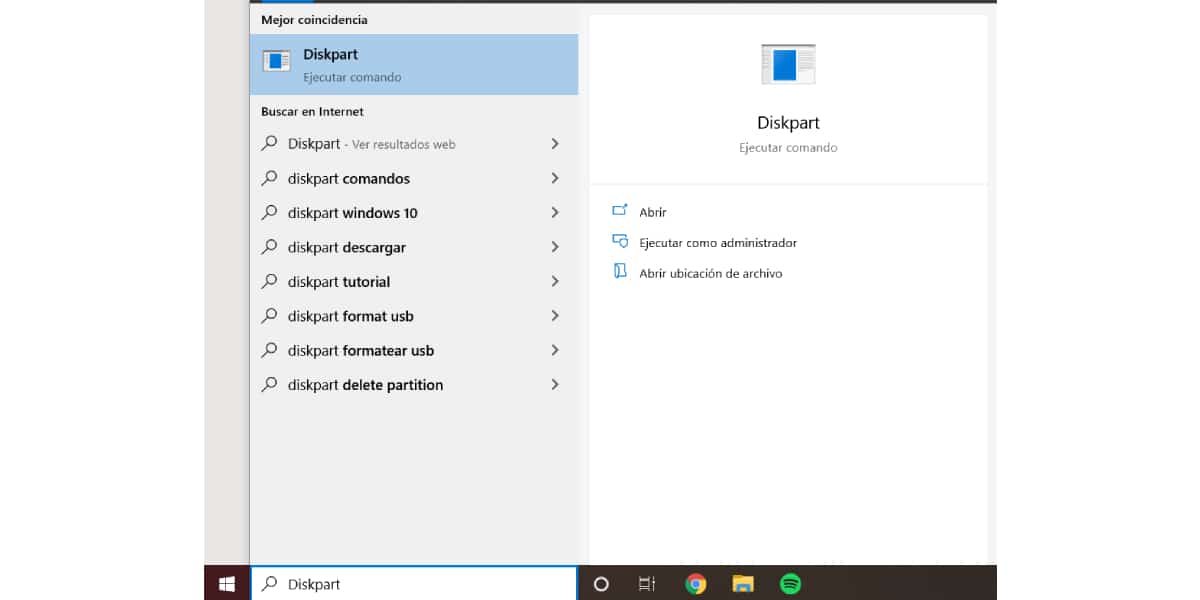
Nepogrešiva metoda: DiskPart
DiskPart je ugrađeni alat u Windows operativnim sistemima koji vam omogućava konfigurisanje diskova za pohranu podataka. Da biste pristupili alatu, kliknite na traku za pretragu u donjem lijevom uglu računara i upišite Diskpart da biste pokrenuli naredbu (uvijek kao administrator).
Kada uđete u Diskpart, pokrenut ćemo naredbu "list disk" upisivanjem u konzolu. Pritisnite ENTER i pojavit će se lista svih uređaja za pohranu podataka povezanih s vašim računarom. Ovdje pronađite svoj USB disk (imajte na umu veličinu u GB).

Zatim ćemo pokrenuti naredbu "odaberi disk X", zamjenjujući X brojem koji odgovara vašem USB disku. To jest, ako vidite listu od 4 uređaja, a vaš je u trećem redu, onda ćemo upisati "odaberi disk 3".
Sada dolazi najvažniji korak, jer ćemo izbrisati sve podatke sa odabranog diska. Upišite naredbu "clean" i pritisnite ENTER. I voilà, memorija diska je izbrisana.
Ovdje ćemo slijediti ove jednostavne naredbe za stvaranje primarne particije na USB-u i formatiranje pogona tako da se može ponovo koristiti:
- "kreirajte particiju primarno”: Kreiramo primarnu particiju.
- "izaberite particiju 1”: Odabiremo particiju koju smo kreirali.
- "aktivan": Primarnu particiju označavamo kao aktivnu.
- "format fs = FAT32”: Formatiramo USB pogon.
Proces će trajati nekoliko minuta. Kada bude završen, vaš USB disk će biti formatiran, čitljiv i spreman za ponovnu upotrebu bez ikakvih problema . Ono što smo uradili jeste da smo očistili USB disk i dali mu novi format.
Ako je USB disk i dalje oštećen i neupotrebljiv, imamo loše vijesti. Vjerovatno se ne može popraviti i morat ćete kupiti novi.
CHKDSK, naredba koja će popraviti vašu USB memoriju prije formatiranja

Ako niste uvjereni u alat DiskPart ili ne želite formatirati USB disk bez prethodnog pokušaja popravke, predlažemo sljedeću opciju. Da biste pristupili naredbi CHKDSK , morat ćete pokrenuti naredbu " cmd" kao administrator iz Cortane (donji lijevi ugao vašeg računara).
Kada uđemo u cmd (crna konzola), izvršićemo naredbu: " chkdsk /x /f F: ". Uvijek bez navodnika, a slovo F odgovara slovu diska dodijeljenom USB-u, odnosno može biti G, H, N…
Ova naredba skenira USB disk u potrazi za greškama i, ako ih pronađe, pokušat će ih ispraviti. Ako se greška nastavi, morat ćemo koristiti DiskPart.
Formatirajte USB bez naredbi ili konzola
Ako ne želimo pristupiti konzoli ili koristiti naredbe, možemo lakše formatirati naš USB disk. Da bismo to učinili, idemo na "Ovaj računar" ili "Istraživač datoteka", odaberemo USB disk i desnim klikom odaberemo opciju "Format".
Poništit ćemo odabir opcije " Brzo formatiranje" i kliknuti na " Pokreni ". Ovo će formatirati USB disk. U suprotnom, morat ćemo slijediti korake u prvoj opciji (DiskPart).

Jeste li uspjeli formatirati oštećeni USB disk? Jesu li vam ovi koraci pomogli u formatiranju USB-a? Znate li neke druge metode? Javite nam u komentarima i pokušat ćemo vam pomoći.
Indeks